Anúncios
Es passiert schnell: Wichtige Fotos werden versehentlich gelöscht, und man glaubt, sie seien für immer verloren. Zum Glück bietet Google Fotos Funktionen, um gelöschte Bilder zurückzuholen.
In dieser umfassenden Anleitung zeigen wir Ihnen Schritt für Schritt, wie Sie Ihre verlorenen Fotos wiederherstellen und Ihre wertvolle Bildersammlung retten.
Anúncios
Erfahren Sie jetzt, wie Sie Fotos aus Google Fotos wiederherstellen, und schützen Sie Ihre Erinnerungen!
Prüfen Sie den Ordner “Papierkorb” in Google Fotos, um Fotos wiederherzustellen:
Wenn Sie ein Foto in Google Fotos löschen, wird es vorübergehend in den Ordner “Papierkorb” verschoben.
Anúncios
Der erste Schritt zur Wiederherstellung besteht also darin, die Google-Fotos-App zu öffnen, oben links auf das Menüsymbol zu tippen und “Papierkorb” auszuwählen.
Dort finden Sie alle kürzlich gelöschten Fotos. Markieren Sie einfach die gewünschten Bilder und tippen Sie auf “Wiederherstellen”, um sie in Ihre Hauptbibliothek zurückzuholen.
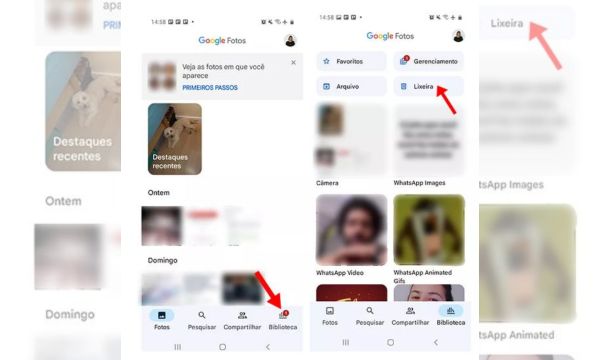
Gelöschte Fotos aus Google Fotos wiederherstellen
Nutzen Sie die Option “Archiv”, um ausgeblendete Fotos wiederzufinden:
Neben dem “Papierkorb” bietet Google Fotos die Option “Archiv”. Archivierte Fotos sind nicht gelöscht, sondern lediglich in der Hauptansicht ausgeblendet. Um zu prüfen, ob Ihre Fotos archiviert sind, öffnen Sie die Google-Fotos-App, tippen Sie auf das Suchsymbol und suchen Sie nach “Archiv”. Finden Sie dort Ihre archivierten Bilder, wählen Sie sie aus und tippen Sie auf das Symbol “Aus Archiv entfernen”, um sie in die Hauptbibliothek zurückzuholen.
Endgültig gelöschte Fotos über die Datenwiederherstellung zurückholen:
Wurden Ihre Fotos bereits aus dem “Papierkorb” entfernt und befinden sie sich auch nicht mehr im “Archiv”, besteht trotzdem noch Hoffnung. Google Fotos stellt eine Datenwiederherstellungsfunktion bereit, mit der sich endgültig gelöschte Fotos zurückholen lassen, sofern die Löschung weniger als 60 Tage zurückliegt.
Rufen Sie die Seite zur Fotowiederherstellung von Google in einem Webbrowser auf, melden Sie sich mit Ihrem Google-Fotos-Konto an und folgen Sie den Anweisungen, um zu prüfen, ob eine Wiederherstellung der Bilder möglich ist.
Prüfen Sie das Geräte-Backup, um Fotos wiederherzustellen:
Neben der Speicherung in Google Fotos verfügen viele Mobilgeräte über eine automatische Cloud-Sicherung. Prüfen Sie, ob Sie das Foto-Backup auf Ihrem Gerät aktiviert haben. Öffnen Sie die Geräteeinstellungen, gehen Sie zu den Optionen für Sicherung und Synchronisierung und sehen Sie nach, ob Ihre Fotos dort verfügbar sind. Finden Sie die gesuchten Bilder, wählen Sie sie einfach aus und laden Sie sie erneut auf Ihr Gerät herunter.
Versuchen Sie, Fotos von einem anderen Gerät wiederherzustellen:
Wenn Sie Ihre Fotos weder in Google Fotos noch im Geräte-Backup finden, sind sie möglicherweise auf einem anderen Gerät gespeichert. Falls Sie Ihre Bilder auf mehreren Geräten sichern, etwa Smartphone und Tablet, empfiehlt es sich, jedes einzelne davon zu überprüfen.
Melden Sie sich auf jedem Gerät bei Ihrem Google-Fotos-Konto an und sehen Sie nach, ob die Fotos dort vorhanden sind. Entdecken Sie die verlorenen Bilder auf einem anderen Gerät, können Sie sie auf das aktuelle Gerät herunterladen oder in Google Fotos übertragen.
Vorbeugung: So vermeiden Sie das versehentliche Löschen von Fotos
Der beste Umgang mit gelöschten Fotos ist, es gar nicht erst so weit kommen zu lassen. Hier einige Tipps, damit Ihre wertvollen Fotos nicht aus Versehen gelöscht werden:
- Nutzen Sie die Favoritenfunktion: Markieren Sie Ihre wichtigsten Fotos in Google Fotos als Favoriten. So sind sie leichter zu finden und werden seltener versehentlich gelöscht.
- Legen Sie geordnete Alben an: Sortieren Sie Ihre Fotos in thematische Alben. Das erleichtert nicht nur das Auffinden bestimmter Bilder, sondern verringert auch das Risiko einer versehentlichen Löschung.
- Aktivieren Sie die automatische Sicherung: Stellen Sie sicher, dass das automatische Backup von Google Fotos auf allen Ihren Geräten eingeschaltet ist. So bleiben Ihre Fotos in der Cloud erhalten, selbst wenn sie vom Gerät gelöscht werden.
- Verwenden Sie die Archivfunktion: Statt Fotos zu löschen, die Sie nicht ständig sehen möchten, archivieren Sie sie. So bleiben sie sicher, aber außer Sichtweite.
- Erstellen Sie regelmäßig Backups: Sichern Sie Ihre Fotos zusätzlich zu Google Fotos regelmäßig auf einer externen Festplatte oder bei einem anderen Cloud-Speicherdienst.
Warum regelmäßige Backups so wichtig sind
Die Wiederherstellung gelöschter Fotos ist nicht immer garantiert, deshalb sind regelmäßige Backups Ihrer Bilder unverzichtbar. Hier einige wirksame Sicherungsstrategien:
- Nutzen Sie mehrere Cloud-Dienste: Ziehen Sie neben Google Fotos auch andere Dienste wie Dropbox oder iCloud in Betracht.
- Erstellen Sie physische Backups: Speichern Sie Ihre Fotos regelmäßig auf externen Festplatten oder USB-Sticks.
- Verwenden Sie automatische Backup-Software: Es gibt Programme, die den Sicherungsprozess für Sie automatisieren.
- Synchronisieren Sie Ihre Geräte: Halten Sie Ihre Fotos auf allen Geräten synchron, damit mehrere Kopien existieren.
Eine solide Backup-Strategie kann Ihre wertvollen Erinnerungen vor dem endgültigen Verlust bewahren.
Tipps zum Organisieren Ihrer Fotos in Google Fotos
Eine gute Ordnung beugt versehentlichem Löschen vor und erleichtert die Wiederherstellung gelöschter Fotos. Hier einige Tipps, wie Sie Ihre Bilder in Google Fotos organisiert halten:
- Nutzen Sie die Suchfunktion: Google Fotos verfügt über eine leistungsstarke Suche, die Objekte, Orte und sogar Personen auf Ihren Bildern erkennt.
- Erstellen Sie thematische Alben: Ordnen Sie Ihre Fotos in Alben nach Ereignissen, Daten oder Themen.
- Verwenden Sie Labels: Versehen Sie Ihre Fotos mit Labels, um sie später leichter wiederzufinden.
- Archivieren Sie weniger wichtige Fotos: Nutzen Sie die Archivfunktion, um weniger wichtige Bilder aus der Hauptansicht zu entfernen, ohne den Zugriff darauf zu verlieren.
- Überprüfen Sie regelmäßig: Gehen Sie Ihre Fotos in regelmäßigen Abständen durch, um sicherzustellen, dass alles geordnet ist und kein wichtiges Bild versehentlich gelöscht wurde.
Auch interessant
Wiederherstellung gelöschter Fotos auf verschiedenen Geräten
Der Ablauf der Wiederherstellung gelöschter Fotos kann je nach verwendetem Gerät unterschiedlich sein. Hier einige spezifische Hinweise für die verschiedenen Plattformen:
Android:
- Prüfen Sie den Ordner “Papierkorb” in der Google-Fotos-App.
- Nutzen Sie die Datenwiederherstellungsfunktion von Google.
- Sehen Sie nach, ob es Backups in Google Drive gibt.
- Ziehen Sie Datenrettungs-Apps für Android in Betracht.
iOS:
- Prüfen Sie den Ordner “Zuletzt gelöscht” in der Fotos-App.
- Nutzen Sie die Datenwiederherstellungsfunktion von Google Fotos.
- Sehen Sie nach, ob es Backups in iCloud gibt.
- Ziehen Sie Datenrettungssoftware für iOS in Betracht.
Computer:
- Öffnen Sie Google Fotos im Browser und prüfen Sie den “Papierkorb”.
- Nutzen Sie die Datenwiederherstellungsfunktion von Google.
- Prüfen Sie lokale Backups auf Ihrem Computer.
- Ziehen Sie Dateiwiederherstellungssoftware für den Computer in Betracht.
Fazit
Gelöschte Fotos aus Google Fotos zurückzuholen kann ganz einfach sein, wenn Sie die richtigen Schritte befolgen. Beginnen Sie mit dem Ordner “Papierkorb” und der Option “Archiv” direkt in der Google-Fotos-App.
Sind Ihre gelöschten Fotos dort nicht zu finden, versuchen Sie es mit der Datenwiederherstellung über die Seite zur Fotowiederherstellung von Google. Prüfen Sie außerdem, ob Sie die Bilder auf anderen Geräten gesichert haben, oder nutzen Sie die Backup-Option des Geräts selbst.
Denken Sie daran, vorbeugende Maßnahmen wie regelmäßige Backups und eine gute Organisation umzusetzen, um künftige Probleme mit gelöschten Fotos zu vermeiden. Mit diesen Tipps erhöhen Sie Ihre Chancen, gelöschte Fotos wiederherzustellen und Ihre wertvollen Erinnerungen in Google Fotos zu bewahren.