Anúncios
Wichtige Fotos in Google Fotos zu verlieren kann ein beklemmendes Erlebnis sein – doch keine Sorge.
In einer digitalen Welt, in der das Festhalten von Momenten zu einer natürlichen Erweiterung unseres Gedächtnisses geworden ist, sollte man die verfügbaren Werkzeuge kennen, um alltägliche Probleme wie das versehentliche Löschen von Fotos zu bewältigen.
Anúncios
Dieser umfassende Leitfaden liefert Ihnen alle Informationen und wesentlichen Schritte, mit denen Sie Ihre kostbaren Erinnerungen wirksam zurückholen und sicherstellen, dass jeder Moment bestmöglich bewahrt bleibt.
Der Artikel führt Sie nicht nur durch die Wiederherstellung von Bildern, sondern zeigt auch, wie Sie den Verlust wertvoller Daten vorbeugen – und betont dabei, wie wichtig durchdachte Backup-Strategien für die dauerhafte Sicherheit Ihrer digitalen Erinnerungen sind.
Anúncios
1. Prüfen Sie den Papierkorb von Google Fotos
Wenn Sie ein Foto in Google Fotos löschen, wandert es zunächst in den Papierkorb und wird nicht sofort endgültig entfernt. Diese Funktion bietet eine zusätzliche Sicherheitsebene und erlaubt es Ihnen, versehentlich gelöschte Fotos zurückzuholen.
Gehen Sie wie folgt vor, um kürzlich gelöschte Fotos wiederherzustellen:
- Öffnen Sie die App Google Fotos auf Ihrem Mobilgerät oder rufen Sie photos.google.com in Ihrem Browser auf.
- Suchen Sie im Seitenmenü den Punkt “Papierkorb” und klicken Sie darauf.
- Im Papierkorb finden Sie alle Fotos, die in den letzten 60 Tagen gelöscht wurden.
- Wählen Sie die Fotos aus, die Sie wiederherstellen möchten.
- Klicken Sie auf das Wiederherstellen-Symbol (meist ein kreisförmiger Pfeil).
- Bestätigen Sie den Vorgang, damit die Fotos zurück in Ihre Hauptbibliothek verschoben werden.
Denken Sie daran, dass Fotos im Papierkorb nach 60 Tagen automatisch endgültig gelöscht werden. Handeln Sie also zügig, sobald Sie merken, dass Sie etwas aus Versehen gelöscht haben.
2. Endgültig gelöschte Fotos wiederherstellen
Haben Sie den Papierkorb geleert oder ein Foto dauerhaft gelöscht, gibt es trotzdem noch Hoffnung. Google Fotos bewahrt ein Backup für bis zu 60 Tage auf und bietet damit eine letzte Chance zur Wiederherstellung.
Dieser Vorgang ist etwas aufwendiger, kann aber entscheidend sein, um wertvolle Erinnerungen zu retten. Folgen Sie diesen ausführlichen Anweisungen:
- Rufen Sie die offizielle Website von Google Fotos in Ihrem Browser auf.
- Melden Sie sich mit dem Google-Konto an, zu dem die verlorenen Fotos gehören.
- Klicken Sie oben rechts auf das Zahnradsymbol, um die “Einstellungen” zu öffnen.
- Scrollen Sie bis zum Abschnitt “Gelöschte Elemente wiederherstellen”.
- Klicken Sie auf “Wiederherstellen”, um die Suche nach kürzlich gelöschten Elementen zu starten.
- Wählen Sie die Fotos aus, die Sie zurückholen möchten.
- Klicken Sie auf “Wiederherstellen”, damit die Fotos wieder in Ihre Hauptbibliothek verschoben werden.
Je nach Anzahl der Fotos, die Sie wiederherstellen möchten, kann dieser Vorgang eine Weile dauern. Haben Sie Geduld und lassen Sie die Seite geöffnet, bis der Prozess abgeschlossen ist.
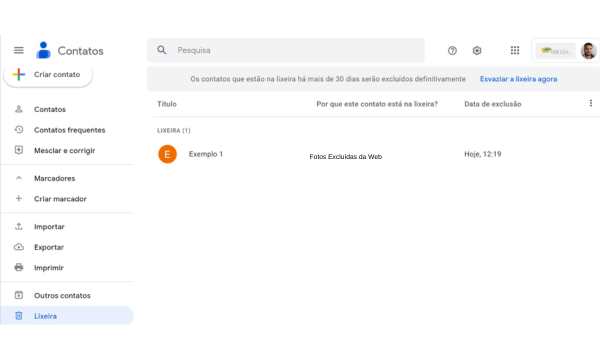
Google-Drive-(Quelle-Google)
3. Fotos aus Google Fotos auf Mobilgeräten wiederherstellen
Für Nutzer von Mobilgeräten bietet Google eine eigene Lösung zur Wiederherstellung verlorener Fotos. Die App “Google Fotos”, erhältlich im Google Play Store, ist ein leistungsstarkes Werkzeug, um Ihre Erinnerungen zu retten.
Gehen Sie Schritt für Schritt so vor:
- Öffnen Sie den Google Play Store auf Ihrem Android-Gerät.
- Suchen Sie nach “Google Fotos” und installieren Sie die offizielle App.
- Öffnen Sie die App und erteilen Sie die nötigen Berechtigungen für den Zugriff auf Ihre Dateien.
- Die App durchsucht Ihr Gerät nach verlorenen Fotos.
- Wählen Sie die Fotos aus, die Sie zurückholen möchten.
- Folgen Sie den Anweisungen auf dem Bildschirm, um die Wiederherstellung abzuschließen.
Beachten Sie, dass diese App am besten funktioniert, wenn sie unmittelbar nach dem Verlust der Fotos eingesetzt wird. Je mehr Zeit vergeht, desto geringer sind die Chancen auf eine erfolgreiche Wiederherstellung.
4. Fotos aus einem externen Backup zurückspielen
Externe Backups anzulegen ist eine bewährte Praxis, um die Sicherheit Ihrer Fotos zu gewährleisten. Wenn Sie ein Backup auf einer externen Festplatte oder bei einem Cloud-Speicherdienst besitzen, können Sie damit verlorene Fotos in Google Fotos wiederherstellen. Folgen Sie diesen ausführlichen Anweisungen:
- Schließen Sie Ihr externes Backup-Gerät an den Computer an.
- Öffnen Sie den Datei-Explorer und suchen Sie den Ordner mit Ihren gesicherten Fotos.
- Wählen Sie die Fotos aus, die Sie wiederherstellen möchten.
- Öffnen Sie Google Fotos in Ihrem Browser (photos.google.com).
- Ziehen Sie die ausgewählten Fotos per Drag-and-drop direkt in die Oberfläche von Google Fotos.
- Warten Sie, bis der Upload abgeschlossen ist. Die Fotos werden Ihrer Bibliothek hinzugefügt.
Bei Cloud-Backups:
- Melden Sie sich beim Cloud-Speicherdienst an, bei dem Ihre Fotos gesichert sind.
- Laden Sie die Fotos, die Sie wiederherstellen möchten, auf Ihren Computer herunter.
- Befolgen Sie die Schritte 4 bis 6 oben, um sie in Google Fotos hochzuladen.
Dieser Weg stellt nicht nur Ihre Fotos wieder her, sondern erinnert zugleich daran, wie wichtig regelmäßige Backups sind.
5. Warum regelmäßige Backups so wichtig sind
Vorbeugen ist immer besser als heilen – besonders, wenn es um kostbare Erinnerungen geht. Regelmäßige Backups Ihrer Fotos sind eine unverzichtbare Gewohnheit, um sich vor dauerhaften Verlusten zu schützen.
Google Fotos bietet Optionen für automatische Backups, doch es empfiehlt sich, mehrere Schutzebenen zu haben. Ziehen Sie folgende Strategien in Betracht:
- Richten Sie das automatische Backup in der Google-Fotos-App ein.
- Nutzen Sie einen zusätzlichen Cloud-Speicherdienst wie Dropbox oder iCloud.
- Legen Sie regelmäßige Backups auf einer externen Festplatte an.
- Erwägen Sie spezielle Software für Foto-Backups.
Eine robuste Backup-Strategie sorgt dafür, dass Ihre Erinnerungen selbst bei Problemen mit einer Plattform an anderer Stelle sicher aufgehoben sind.
6. Nutzen Sie das Wiederherstellungstool von Google Drive
Google Drive, das in das Ökosystem von Google Fotos eingebunden ist, bietet ein zusätzliches Wiederherstellungstool, das in bestimmten Fällen hilfreich sein kann. Diese Option ist besonders wertvoll, wenn Sie Ihre Fotos mit Google Drive synchronisieren. Folgen Sie diesen ausführlichen Anweisungen:
- Rufen Sie Google Drive (drive.google.com) in Ihrem Browser auf.
- Klicken Sie oben rechts auf das Zahnradsymbol, um die “Einstellungen” zu öffnen.
- Suchen Sie im Abschnitt “Apps verwalten” den Eintrag Google Fotos.
- Klicken Sie neben Google Fotos auf “Optionen” und wählen Sie “Daten wiederherstellen”.
- Wählen Sie den Zeitraum, aus dem die Fotos wiederhergestellt werden sollen.
- Klicken Sie auf “Wiederherstellen”, um den Vorgang zu starten.
Mit dieser Methode lassen sich Fotos zurückholen, die zwischen Google Fotos und Google Drive synchronisiert wurden – eine weitere Sicherheitsebene für Ihre digitalen Erinnerungen.
7. Die emotionale Bedeutung Ihrer wiedergewonnenen Erinnerungen
Verlorene Fotos zurückzuholen bedeutet weit mehr als nur das Wiederherstellen digitaler Dateien. Jedes Bild hält einzigartige und wertvolle Momente unseres Lebens fest und wird so zu einem visuellen Zeugnis von Erlebnissen, Gefühlen und Verbindungen.
Wenn wir diese Erinnerungen retten, bewahren wir nicht bloß Pixel auf einem Bildschirm, sondern die Geschichten unseres persönlichen Weges. Fotos stehen häufig für:
- Tiefe familiäre Bindungen
- Besondere Ereignisse und Feiern
- Bedeutende Meilensteine in unserem Leben
- Momente der Freude und des Erfolgs
Indem wir diese Bilder zurückholen, knüpfen wir wieder an unsere Vergangenheit an und stellen sicher, dass wir diese Geschichten mit kommenden Generationen teilen können.
Die emotionale Bedeutung von Fotos reicht über die Technik hinaus und macht die Wiederherstellung dieser Momente zu einer Suche nach einem Stück unserer eigenen Identität und Lebensgeschichte.
8. Vorbeugung: Bewährte Methoden gegen Fotoverlust
So wichtig es ist zu wissen, wie man verlorene Fotos in Google Fotos wiederherstellt, so wichtig ist es auch, Gewohnheiten zu entwickeln, die das Risiko eines Verlusts von vornherein verringern.
Vorbeugende Strategien können viel Stress ersparen und dafür sorgen, dass Ihre Erinnerungen sicher bleiben. Beachten Sie die folgenden bewährten Methoden:
- Aktivieren Sie das automatische Backup: Stellen Sie Google Fotos so ein, dass alle Fotos direkt nach der Aufnahme automatisch gesichert werden.
- Nutzen Sie mehrere Cloud-Dienste: Setzen Sie neben Google Fotos zur Absicherung auch auf andere Dienste wie Dropbox oder iCloud.
- Legen Sie regelmäßig physische Backups an: Laden Sie Ihre Fotos in regelmäßigen Abständen auf eine externe Festplatte herunter.
- Ordnen Sie Ihre Fotos: Verwenden Sie Alben und Tags in Google Fotos, damit Ihre Bilder geordnet und leicht auffindbar bleiben.
- Seien Sie vorsichtig beim Löschen: Überlegen Sie zweimal, bevor Sie Fotos löschen, und leeren Sie den Papierkorb mit Bedacht.
- Halten Sie die App aktuell: Nutzen Sie stets die neueste Version von Google Fotos, um von den besten Funktionen und der höchsten Sicherheit zu profitieren.
- Informieren Sie sich über Sicherheitsfunktionen: Machen Sie sich mit allen Sicherheits- und Backup-Optionen vertraut, die Google Fotos bietet.
Diese Gewohnheiten senken nicht nur das Risiko eines Fotoverlusts, sondern erleichtern auch die Wiederherstellung, falls doch einmal etwas passiert.
Fazit:
Verlorene Fotos wiederherzustellen kann eine Herausforderung sein, doch mit den richtigen Werkzeugen und Informationen lassen sich Ihre kostbaren Erinnerungen zurückholen.
Denken Sie daran, den Papierkorb zu prüfen, das Backup von Google Fotos zu nutzen und spezielle Wiederherstellungs-Apps in Betracht zu ziehen. Vorbeugung ist entscheidend – legen Sie also regelmäßig Backups an, um Ihre Erinnerungen zu schützen.
Folgen Sie diesem vollständigen Leitfaden und holen Sie Ihre Erinnerungen jetzt zurück!